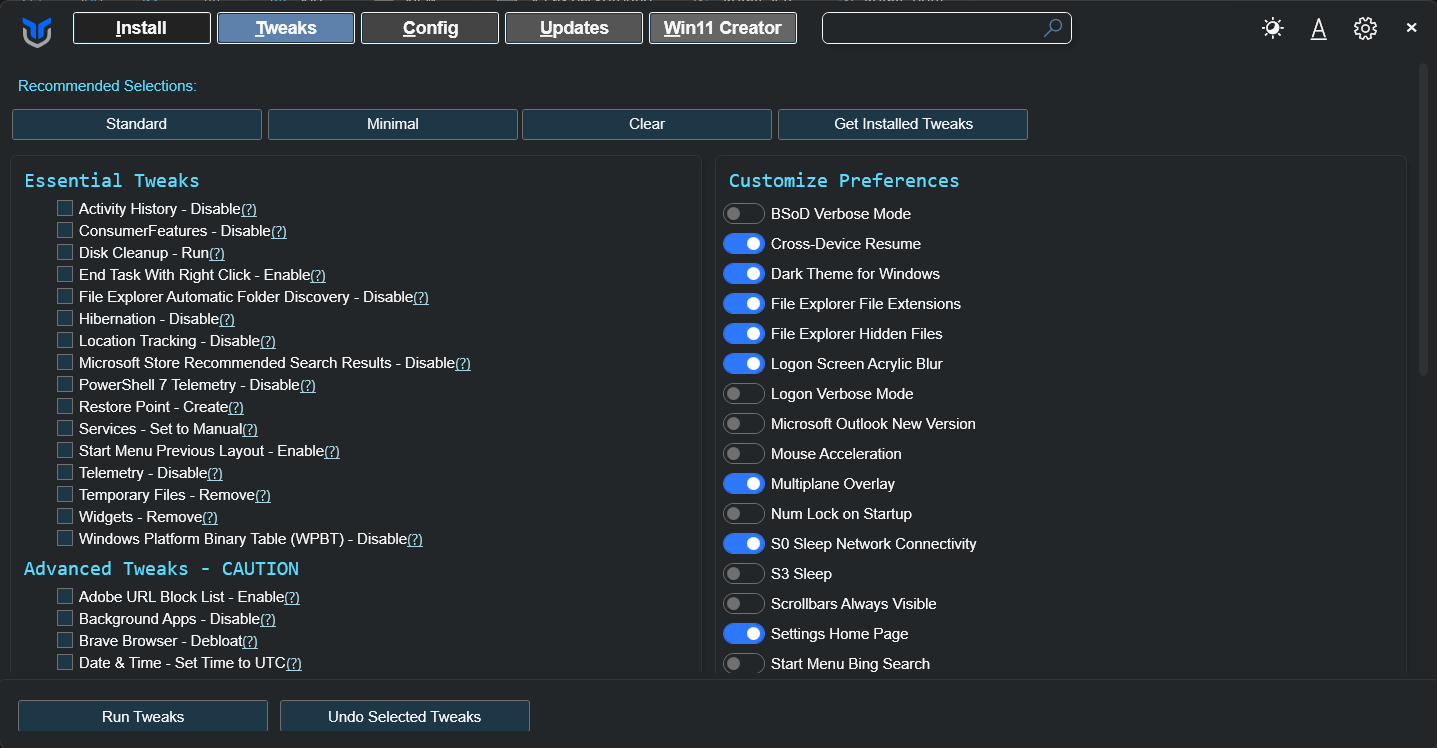
Chris Titus Tech Windows Tool - Debloat và tối ưu Windows chỉ với một lệnh
Nếu bạn từng xem các video debloat Windows, tăng FPS hoặc giảm lag Windows 11, chắc chắn đã nghe qua Chris Titus Tech Windows Tool. Đây là utility tối ưu Windows rất nổi tiếng trong cộng đồng power user và game thủ Windows.
Phần mềm giúp debloat Windows, tắt telemetry, tối ưu gaming, cài app hàng loạt, sửa lỗi Windows Update, giảm tiến trình nền và tất cả chỉ cần chạy bằng PowerShell.
Chris Titus Tech Windows Tool là gì?
Đây là một utility mã nguồn mở viết bằng PowerShell có tên WinUtil. Công cụ được phát triển bởi Chris Titus Tech nhằm tối ưu Windows nhanh hơn, cài app tự động, sửa lỗi Windows, debloat hệ thống và giảm telemetry.
Cách chạy WinUtil
- Mở Terminal hoặc PowerShell bằng quyền Administrator.
- Paste lệnh
irm christitus.com/win | iex. - Chờ vài giây để giao diện WinUtil hiện ra.
- Không cần cài đặt thêm.
Lệnh mở WinUtil
Mở PowerShell bằng quyền Administrator rồi chạy lệnh dưới đây để mở WinUtil.
irm christitus.com/win | iex
Những tính năng chính
1. Debloat Windows: WinUtil có thể gỡ app rác, remove telemetry, disable Copilot, disable Cortana và tắt background apps để giảm RAM usage, giảm process nền và làm Windows nhẹ hơn.
2. Tối ưu gaming: tool hỗ trợ giảm background services, disable Game Bar, tắt tracking, tối ưu update và giảm startup apps. Điều này có thể giảm stutter, giảm input lag và giúp FPS ổn định hơn trên máy yếu.
3. Cài app hàng loạt: tab Install cho phép cài Chrome, Firefox, Steam, Discord, 7-Zip, VSCode, VLC và nhiều app khác thông qua WinGet.
4. Sửa lỗi Windows: WinUtil tích hợp Reset Windows Update, Network Reset, SFC Scan và DISM Repair để xử lý lỗi update, lỗi network hoặc lỗi hệ thống.
5. Tạo Windows ISO debloat: Win11 Creator có thể tạo ISO Windows nhẹ, remove AI features, remove telemetry, bỏ TPM requirement và bỏ Microsoft Account requirement.
Những tweak nên dùng
Nhóm Recommended thường nên cân nhắc: Disable Telemetry, Disable Consumer Features, Disable Background Apps và Set Services to Manual.
Nếu chơi game, có thể xem các mục Disable Game Bar, Remove Copilot và Remove Cortana. Không nên bật tất cả tweak cùng lúc nếu chưa hiểu tác động.
Những tweak không nên bật bừa
Disable ALL Updates: không nên dùng lâu dài vì có thể mất security patches, dễ lỗi driver và tăng rủi ro bảo mật.
Remove Edge: xóa Edge hoàn toàn có thể gây lỗi Windows, lỗi WebView hoặc lỗi app Microsoft, nên cân nhắc trước khi dùng.
Có an toàn không?
WinUtil khá an toàn vì mã nguồn mở, cộng đồng lớn, script public trên GitHub và có nhiều người dùng. Tuy nhiên tool can thiệp sâu vào Windows, một số tweak thay đổi services hệ thống và có thể gây lỗi nếu dùng sai.
Có thực sự giảm lag không?
Có thể có. WinUtil chủ yếu giúp giảm process nền, giảm telemetry, giảm RAM usage và giảm disk usage. Điều này có thể làm Windows nhẹ hơn, giảm stutter, tăng độ mượt và giúp FPS ổn định hơn. Nhưng hiệu quả tùy cấu hình máy.
Kết luận
Chris Titus Tech WinUtil là một trong những công cụ tối ưu Windows mạnh và nổi tiếng hiện nay. Nó miễn phí, portable, nhiều tính năng, hỗ trợ gaming và hỗ trợ debloat Windows.
Công cụ đặc biệt phù hợp cho máy yếu, laptop gaming, Windows cài lâu ngày và người thích tối ưu hệ thống. Nên dùng có hiểu biết, backup trước khi chỉnh hệ thống và không bật mọi tweak bừa bãi.